DEMO
See it in action.













<div class="demoSlider1 LilitaOne">
  <svg id="orbitRoad" viewBox="0 0 1440 322" fill="none" xmlns="http://www.w3.org/2000/svg">
    <path class="orbitPath demoSlider1Path"
      d="M-245 47.2055C-66.4579 49.494 828.682 -69.1551 906.271 63.225C954.5 145.511 693.221 131.88 469.168 157.054C248.246 181.876 226 321.5 654.712 321.5C985.34 321.5 1742.97 290.551 1876 282.922"
      stroke="black" />
  </svg>

  <div class="orbit">
      <img src="画像パス" alt="" />
  </div>
  <div class="orbit">
      <img src="画像パス" alt="" />
  </div>
  <div class="orbit">
      <img src="画像パス" alt="" />
  </div>
  <div class="orbit">
      <img src="画像パス" alt="" />
  </div>
  <div class="orbit">
      <img src="画像パス" alt="" />
  </div>
  <div class="orbit">
      <img src="画像パス" alt="" />
  </div>
  <div class="orbit">
      <img src="画像パス" alt="" />
  </div>
  <div class="orbit">
      <img src="画像パス" alt="" />
  </div>
  <div class="orbit">
      <img src="画像パス" alt="" />
  </div>
  <div class="orbit">
      <img src="画像パス" alt="" />
  </div>
  <div class="orbit">
      <img src="画像パス" alt="" />
  </div>
  <div class="orbit">
      <img src="画像パス" alt="" />
  </div>
  <div class="orbit">
      <img src="画像パス" alt="" />
  </div>
  <div class="orbit">
      <img src="画像パス" alt="" />
  </div>
  <div class="orbit">
      <img src="画像パス" alt="" />
  </div>
  <div class="orbit">
      <img src="画像パス" alt="" />
  </div>
  <div class="orbit">
      <img src="画像パス" alt="" />
  </div>
  <div class="orbit">
      <img src="画像パス" alt="" />
  </div>
  <div class="orbit">
      <img src="画像パス" alt="" />
  </div>
  <div class="orbit">
      <img src="画像パス" alt="" />
  </div>
</div>
.orbit {
stroke-width: 3;
}
.orbit img {
transform-origin: 50% 0%;
width: 100%;
}
.orbit:hover img {
animation: shake 0.5s infinite;
}
@keyframes shake {
50% {
rotate: 2deg;
}
}
document.querySelectorAll(".orbitSlider").forEach(slider => {
    createorbitSlider(slider, {
        visibleCount: 15,
        orbitItemWidth: "20%",
        sliderHeight: "500px",
        pathTop:"50px",
        dragSpeed: 0.0005,
        autoSpeed: 120,
        pauseOnHover: false,
        direction: "left",
        pathDirection: "normal",
        alignOrigin: {
            x: 0.5,
            y: 0.03,
        },
        autoPlay: true,
        autoMode: "linear",
        autoRotate: false,
        pathFront: true,
        zIndexMode : "front",
        overflowBuffer: 20,
        responsive: {
          700: {
            sliderHeight: "65vw",
          },
        },
    });
});




<div class="demoSlider2">
  <svg class="orbitRoad" viewBox="0 0 2669 933" fill="none" xmlns="http://www.w3.org/2000/svg">
    <path class="orbitPath" d="M0.41394 811.999C362.914 276.999 622.414 664.999 863.914 811.999C1105.41 958.999 1433.41 1028 1657.91 673.999C1882.41 319.999 2271.41 26.4989 2668.41 0.498901" stroke="transparent" />
  </svg>
  <div class="orbit">
      <img src="画像パス" alt="" />
  </div>
  <div class="orbit">
      <img src="画像パス" alt="" />
  </div>
  <div class="orbit">
      <img src="画像パス" alt="" />
  </div>
  <div class="orbit">
      <img src="画像パス" alt="" />
  </div>
</div>
.demoSlider2 img{
  animation: sway 1s infinite;
}
@keyframes sway {
  50%{
    rotate: -5deg;
  }
}
document.querySelectorAll(".demoSlider2").forEach((slider) => {
  createorbitSlider(slider, {
    visibleCount: 2.5,
    orbitItemWidth: "250px",
    autoMode: "step",
    stepDuration: 1,
    stepDelay: 0.5,
    draggable: false,
    sliderHeight: "500px",
    pathTop: "50px",
    overflowBuffer: 25,
    responsive: {
      700: {
        sliderHeight: "65vw",
        orbitItemWidth: "35%",
      },
    },
  });
});
HOW TO USE
It is easy to use.
このスライダーを動作させるには、ベースとして GSAP (GreenSock Animation Platform) と MotionPathPlugin が必要です。
-
事前準備(共通)
HTMLの
</body>直前などで、GSAP本体とプラグインを読み込んでください。<!-- GSAP 本体 & MotionPathPlugin --> <script src="https://cdnjs.cloudflare.com/ajax/libs/gsap/3.12.2/gsap.min.js"></script> <script src="https://cdnjs.cloudflare.com/ajax/libs/gsap/3.12.2/MotionPathPlugin.min.js"></script> <!-- ORBIT SLIDERプラグイン --> <script src="https://cdn.jsdelivr.net/gh/molydebnum/orbit-slider@v1.0.0/dist/orbitSlider.min.js"></script> -
ジェネレーター または 手動セットアップ
-
パターン1:ジェネレーターで作成する
視覚的に調整しながら実装したい場合に最適です。
-
1. アイテムを添わせるベースの道を作る
ベースとして使いたいSVGコードがある場合は ジェネレーター内の「オリジナルSVG」を選びSVGデータの入力欄に貼り付けてください。
ない場合は「サンプルSVG」を選び、好きな形を選んで使ってください。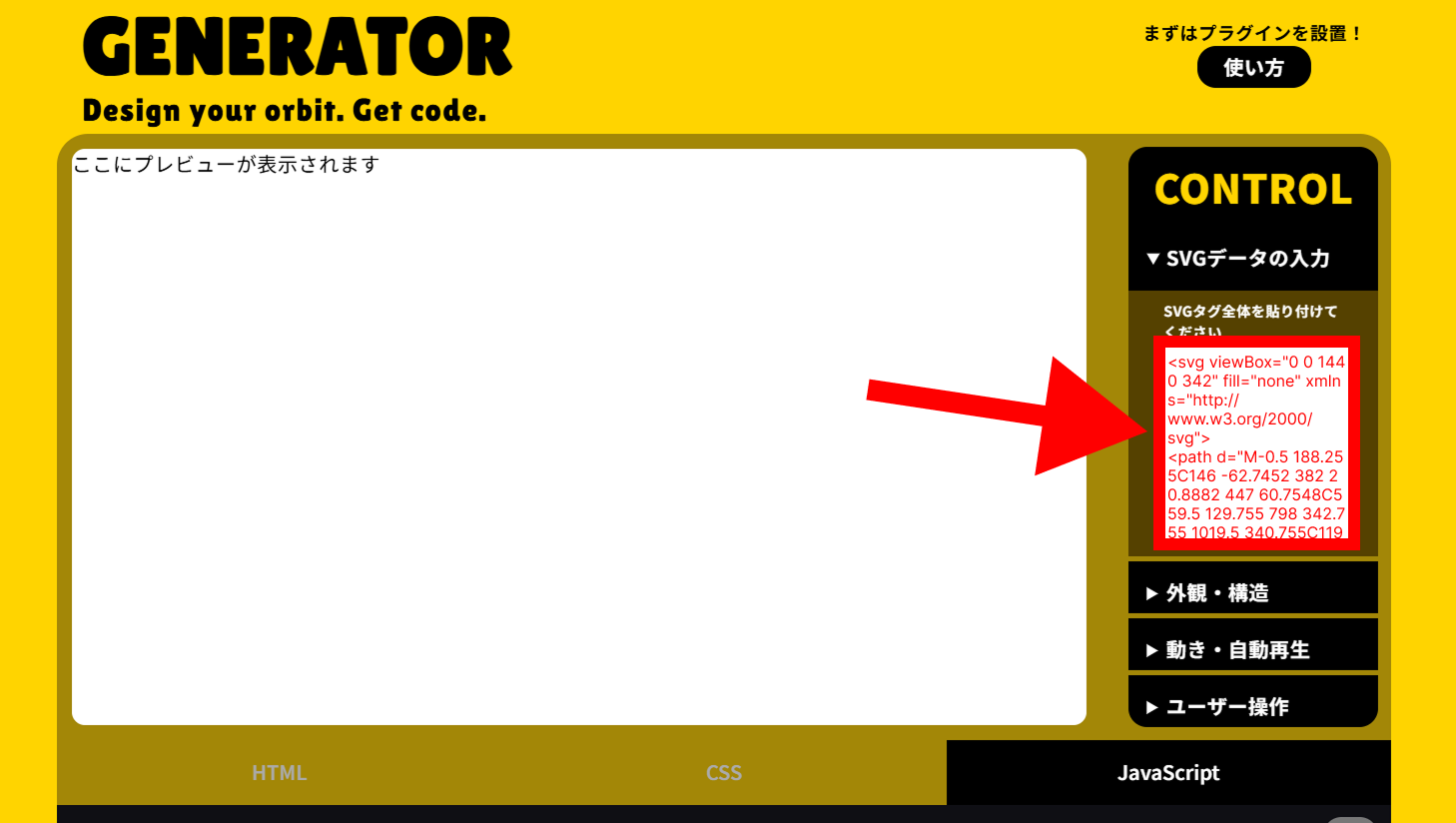
※アイテムを添わせたいパスはSVGタグ内の一番上に置いてください。
-
2.プレビューを見ながらSVGデータの入力欄下の設定値を調整し、プレビューの下に書き出された HTML / CSS / JS を各ファイルへ貼り付ける。
-
-
パターン2:手動でコードを書く
自由なタイミングで初期化したい場合や、動的に要素を制御したい場合に適しています。
-
1. HTML構造を作成する
svgタグとpathタグ、アイテムのクラス名を合わせて作成してください。
必須クラス
- アイテムを添わせる道の親(svgタグ):orbitRoad
- アイテムを添わせる道(pathタグ):orbitPath
- アイテム(タグ自由):orbit
SVGの
viewBoxやpathのd属性は作成したものに差し替えます。<div class="orbitSlider"> <svg class="orbitRoad" viewBox="0 0 2669 933" xmlns="http://www.w3.org/2000/svg"> <path class="orbitPath" d="..." /> </svg> <div class="orbit">ITEM 1</div> <div class="orbit">ITEM 2</div> <div class="orbit">ITEM 3</div> </div>※アイテムを添わせたいパスはSVGタグ内の一番上に置いてください。
-
2. JavaScriptで実行する(最小構成)
デフォルト設定で良い場合は、これだけの記述で動作します。
document.querySelectorAll(".orbitSlider").forEach((slider) => { createorbitSlider(slider); }); -
3. こだわりたい場合はオプションを追加
第2引数にオブジェクトを渡すことで、挙動を自由にカスタマイズ可能です。
オプション一覧document.querySelectorAll(".orbitSlider").forEach((slider) => { createorbitSlider(slider, { sliderHeight: "500px", // 全体の高さ visibleCount: 4, // 画面内の表示数 autoSpeed: 30, // 流れる速度 direction: "right" // 進行方向 }); });
-
-
-
レスポンシブ設定
responsive オプションを使うことで、画面幅に合わせてスライダーの高さやアイテムのサイズを自動で最適化できます
ジェネレーターでコードを生成した方も、レスポンシブオプションは生成されたコードに手動で足してください。
書き方は以下のコードを参考に「responsive: {画面幅: {},」を書き足してください。document.querySelectorAll(".orbitSlider").forEach((slider) => { createorbitSlider(slider, { // ...基本設定(STEP 2を参照) responsive: { // 768px以下の時の設定 768: { sliderHeight: "65vw", orbitItemWidth: "35%", //...全てのオプションがいれられます }, // 480px以下の時の設定 480: { sliderHeight: "80vw", orbitItemWidth: "45%", //...全てのオプションがいれられます } } }) });- ブレイクポイント: 赤文字の箇所に書いた数字が「画面の横幅(px)」を表しています。画面がその数字よりも小さくなった時に、{}の中の設定が適用されます。{}の中には効かせたいオプションを書いてください。
- 自由な設定: 設定したい画面幅の数だけ、項目を増やすことができます。
- 自動調整: 画面のサイズを変えるたびにプラグインが自動で計算し直すので、スマホの縦横切り替えにも対応しています。
-
🚨うまく表示・動作しない時は?🚨
-
SVGタグの属性を確認
自作のSVGを使うときは、svgタグの属性として 【xmlns="http://www.w3.org/2000/svg"】 が書かれているか確認してください。これがないと、JavaScriptから正しく認識されません。 もし書かれていない場合は足してみてください。
-
パスの形状
本プラグインは、始点から終点へ移動する 「オープンパス」専用 です。円や多角形などの閉じられたパス(クローズドパス)では正しく動作しない場合があるため、必ず線が閉じられていないパスを使用してください。
-
なぜか逆さまになる時
作ったパスの描画方向が逆な可能性があります。pathDirectionの値を"reverse"に変えてみてください。
-
GENERATOR
Design your orbit. Get code.
まずはプラグインを設置!
CDNコード
SVGパスを選ぶか貼り付けるとここにプレビューが表示されます
<!-- HTML here -->/* CSS here */// JS hereORBIT SLIDERとは?
ちょっと変わったUIをサイトにいれたい方へ
ORBIT
SLIDER(オービットスライダー)は、GSAPをベースに開発された、「自由な曲線」の上を要素が動く、一風変わったJavaScriptスライダープラグインです。
このプラグインを使えば、うねうねとした曲線やアーチ型、有機的なカーブのレイアウトなど、他にはない個性的な動きを、SVGパスに沿わせて簡単に実装できます。
- 自由自在なレイアウト:複雑なカーブも、描いた線がそのままスライダーになります。
- 専門知識は不要:難しい数学の計算は一切なし。ジェネレーターで直感的に調整可能です。
- 実用設計:レスポンシブ、ドラッグ操作も標準装備。